
Calendrier éditorial dans Google Sheets, génération IA du texte, publication automatique via l’API LinkedIn : voici le workflow n8n complet « LinkedIn Auto-Publish » en 6 étapes reproductibles, sans coder.
Publier régulièrement sur LinkedIn prend entre 2 et 4 heures par semaine pour un dirigeant de PME, selon les retours terrain. La majorité de ce temps part en rédaction, mise en forme et copier-coller manuel entre des outils qui ne se parlent pas. n8n (prononcez « nodemation ») est un outil d’automatisation open-source et gratuit en self-hosted qui relie Google Sheets, une IA générative et l’API LinkedIn pour publier vos posts automatiquement, à heure fixe, sans intervention humaine.
Ce tutoriel couvre le cycle complet, de la structuration de votre calendrier éditorial jusqu’à la réception d’un email de confirmation après chaque publication. Si vous hésitez encore entre n8n, Make et Zapier, notre comparatif n8n vs Make vs Zapier vous donnera le bon point de départ selon votre profil.
Ce que vous allez construire
- Un calendrier éditorial Google Sheets : colonnes date, thème, format et statut, utilisé comme base de données du workflow.
- Un workflow n8n « LinkedIn Auto-Publish » : déclenché tous les jours à 8h, il lit la ligne du jour, génère le texte via Claude ou GPT, publie sur LinkedIn, puis met à jour le statut.
- Une notification email automatique : vous recevez une confirmation (ou une alerte d’erreur) après chaque exécution.
- Un gain de temps réel : entre 1h30 et 3h par semaine récupérées sur la publication manuelle, soit 6 à 12h/mois.
Au sommaire
Avant de lancer n8n, quatre éléments doivent être en place. Chacun est gratuit ou quasi-gratuit à ce stade.
Prérequis
- Une instance n8nCloud (gratuit jusqu’à 5 workflows actifs) ou self-hosted sur un VPS à 5-10 €/mois pour un contrôle total des données.
- Un compte LinkedIn DeveloperCréé sur developers.linkedin.com. Application approuvée avec le scope w_member_social activé : c’est le seul scope nécessaire pour publier.
- Une clé API IAClaude Sonnet, un modèle léger d’OpenAI ou Gemini Flash. Comptez 3 à 10 €/mois pour 20 à 30 posts générés quotidiennement.
- Un Google SheetsPartagé ou personnel, accessible via l’API Google Sheets. La connexion OAuth2 dans n8n prend moins de 5 minutes.
- Un compte Gmail ou SMTPPour recevoir les notifications d’exécution. Gmail suffit pour commencer.
Automatiser sa publication LinkedIn avec n8n en 6 étapes
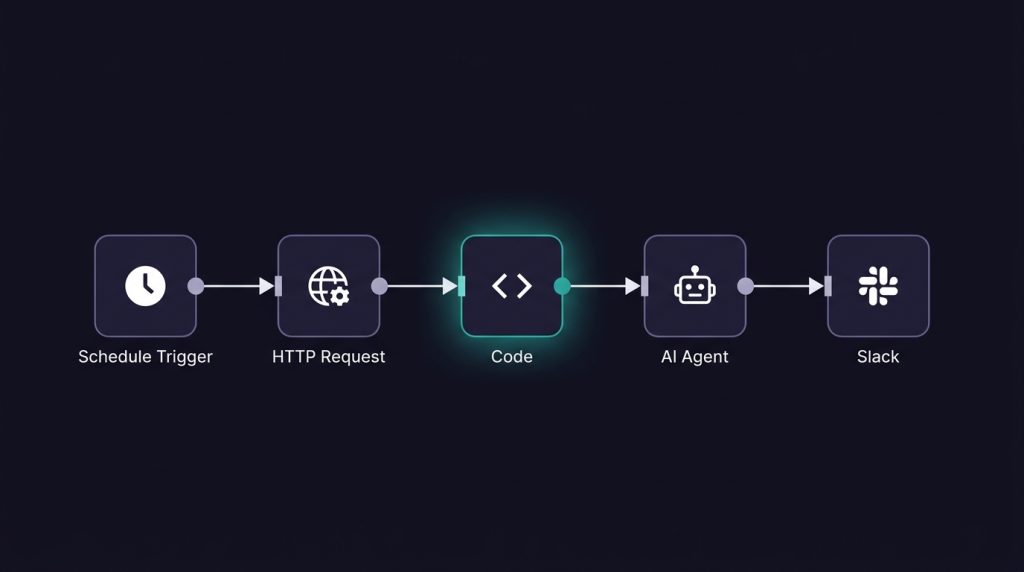
Le workflow « LinkedIn Auto-Publish » enchaîne 6 nœuds (un « node » est un bloc fonctionnel dans n8n, chacun exécute une action précise). Voici l’ordre exact de construction, du calendrier éditorial jusqu’à la mise à jour du statut.
Infographie
Le pipeline en un coup d’œil
Google Sheets : calendrier éditorial
Schedule Trigger : 1x/jour à 8h
HTTP Request : génération IA du texte
Node LinkedIn : publication (limite ~100 req/jour)
Node IF : vérification code retour
Gmail/SMTP + Google Sheets : notification & statut
1
Construire le calendrier éditorial dans Google Sheets
Google Sheets : source de données
Créez une feuille Google Sheets avec exactement ces colonnes dans cet ordre : date, theme, format, statut. La colonne statut accepte trois valeurs : a_publier, publie, erreur. C’est cette valeur que n8n lit au déclenchement pour décider quoi traiter.
Pour la colonne theme, soyez précis : au lieu de « post sur le leadership », écrivez « 3 erreurs que font les managers en réunion d’équipe, ton direct, 1re personne ». Plus le thème est dense, plus le texte généré par l’IA sera pertinent et dans votre voix.
Planifiez 30 lignes d’un coup, une par jour ouvré. Ce bloc de 2h au début du mois remplace 6 à 8h de rédaction dispersée. Une bonne pratique : alterner les formats (text, image, article) pour varier le fil LinkedIn sans y penser.

2
Configurer les credentials LinkedIn et le nœud Google Sheets dans n8n
Nœud Google Sheets + credentials LinkedIn OAuth2
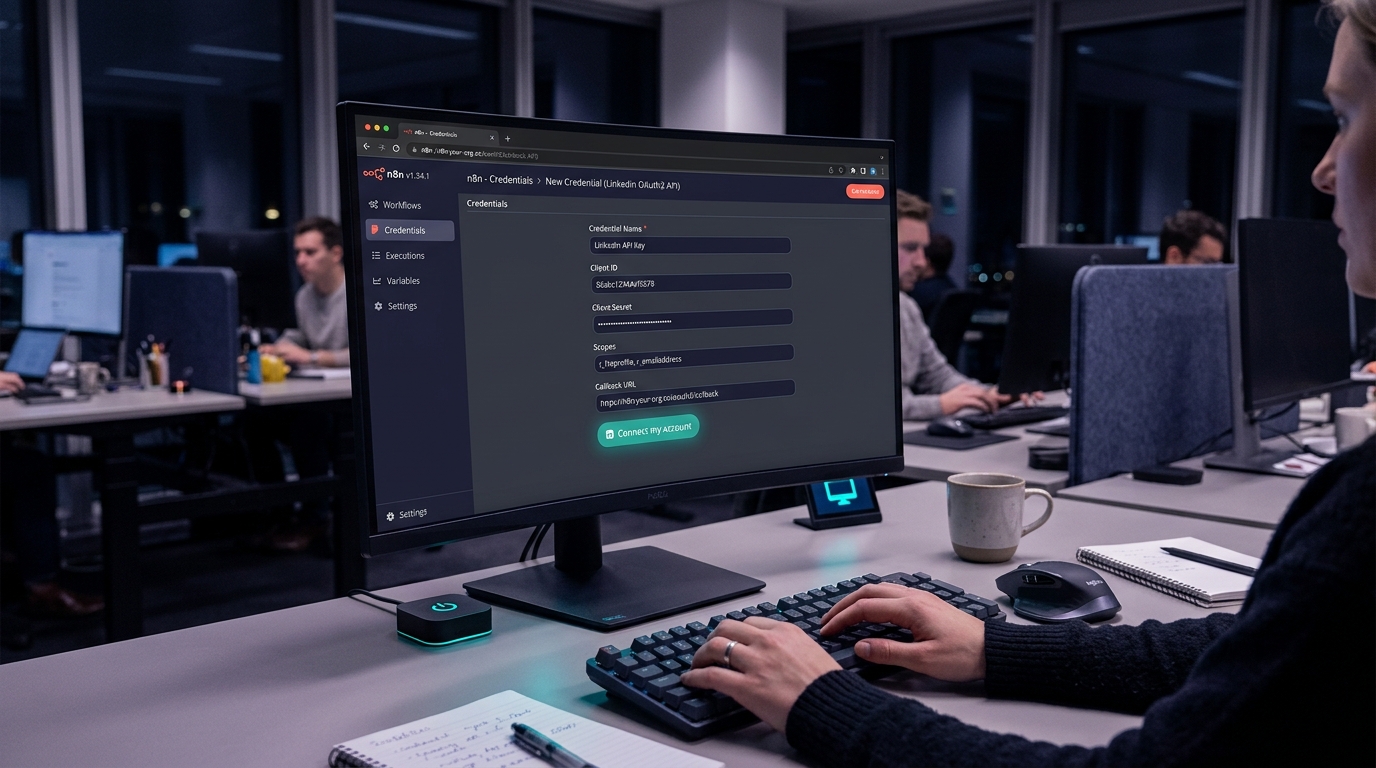
Dans l’interface LinkedIn Developer (developers.linkedin.com), créez une application, activez le produit « Share on LinkedIn » et notez votre Client ID et Client Secret. Le token OAuth2 généré a une durée de vie de 60 jours : n8n gère le rafraîchissement automatiquement si vous utilisez le type de credential « LinkedIn OAuth2 API ».
Dans n8n, allez dans Credentials puis « Add credential », sélectionnez LinkedIn OAuth2 API. Collez le Client ID et le Client Secret, puis cliquez sur « Connect my account » : LinkedIn vous demande d’autoriser l’application. Une fois validé, le credential est prêt pour tous vos nœuds LinkedIn.
Créez ensuite un nœud Google Sheets en début de workflow. Paramétrez-le en mode Read Rows, filtrez sur la colonne statut avec la valeur a_publier et limitez le résultat à 1 ligne (paramètre Return All désactivé, Limit à 1). Ce nœud lit la prochaine ligne à publier.
3
Générer le texte du post avec l’IA via un nœud HTTP Request
Nœud HTTP Request : API Claude ou OpenAI
Ajoutez un nœud HTTP Request après Google Sheets. Pour l’API Claude d’Anthropic, configurez-le ainsi :
- Method : POST
- URL :
https://api.anthropic.com/v1/messages - Header :
x-api-key: {{votre_cle_claude}}etanthropic-version: 2023-06-01 - Body (JSON) : modèle
claude-sonnet-5, max_tokens 800, messages avec le prompt ci-dessous
Voici un template de prompt prêt à copier-coller dans le champ content du body :
Tu es un expert en personal branding LinkedIn pour les dirigeants de PME. Rédige un post LinkedIn engageant sur ce thème : {{$json["theme"]}}. Format demandé : {{$json["format"]}}. Contraintes : 1re personne du singulier, ton direct et sans jargon, 3 à 5 paragraphes courts, une question d'engagement en fin de post, maximum 2800 caractères. Ne commence jamais par «Je».
L’expression {{$json["theme"]}} est une expression n8n : elle injecte dynamiquement la valeur de la colonne theme lue à l’étape précédente. Testez le nœud en cliquant sur « Execute node » pour vérifier que la réponse de l’API contient bien un texte dans content[0].text.

4
Publier automatiquement sur LinkedIn via le nœud dédié
Nœud LinkedIn : Create Post
Ajoutez le nœud natif LinkedIn (disponible dans la bibliothèque n8n). Sélectionnez l’opération Create Post et choisissez votre credential OAuth2 créé à l’étape 2. Dans le champ Text, injectez la réponse de Claude avec l’expression {{$json.content[0].text}}.
LinkedIn accepte jusqu’à 3 000 caractères pour un post texte. Pour un post avec image, activez le champ Share Media Category et passez la valeur à IMAGE, puis renseignez l’URL publique de l’image dans Media URL : cette URL peut venir d’une colonne image_url ajoutée à votre Google Sheets.
Les posts vidéo et articles LinkedIn nécessitent un appel API séparé vers l’endpoint /assets avant la publication, ce qui sort du cadre de ce tutoriel. Pour une version texte ou texte+image, le nœud natif suffit.
5
Déclencher le workflow tous les jours à 8h avec un Schedule Trigger
Nœud Schedule Trigger
Dans n8n, le nœud de déclenchement doit être placé en tête de workflow. Ajoutez un nœud Schedule Trigger (c’est le « trigger », soit le point de départ qui lance le workflow automatiquement). Configurez-le sur l’intervalle Cron avec la valeur 0 8 * * 1-5 pour déclencher chaque jour ouvré à 8h00.
Si vous voulez publier 7 jours sur 7, passez à 0 8 * * *. Pour publier deux fois par jour (8h et 18h), créez deux entrées dans le champ Cron Expression. La fréquence recommandée pour rester sous les limites API LinkedIn sans risque, c’est 1 post/jour maximum.
Connectez ce nœud Schedule Trigger en amont du nœud Google Sheets. Le workflow est maintenant autonome : il se déclenche seul, lit la prochaine ligne à publier, génère le texte et publie.
6
Gérer les erreurs, envoyer une notification et mettre à jour le statut
Nœud IF + Nœud Gmail/SMTP + Nœud Google Sheets (Update)
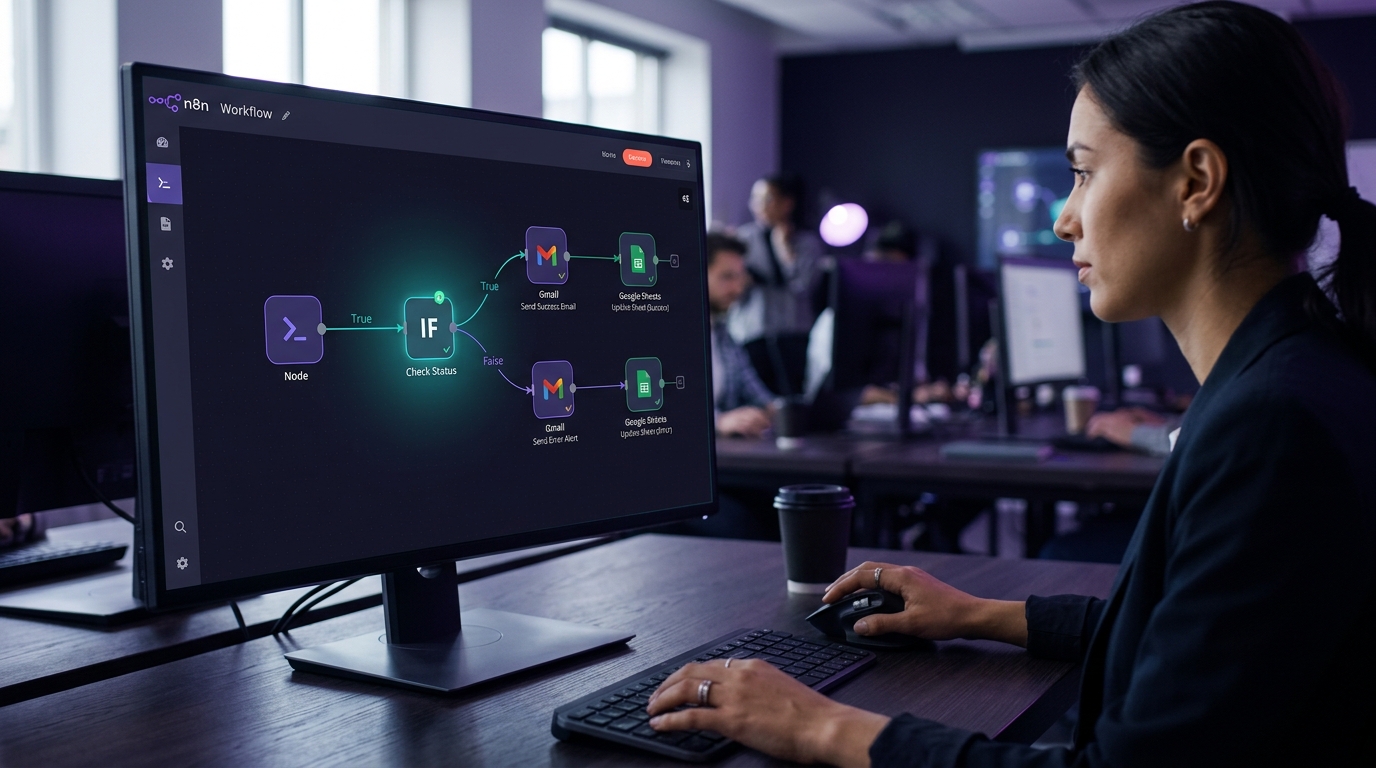
Après le nœud LinkedIn, ajoutez un nœud IF. Ce nœud conditionnel vérifie si la publication a réussi en testant la condition {{$json.id}} exists : si l’API LinkedIn renvoie un id de post, la publication est confirmée. La branche « True » va vers le succès, la branche « False » vers la gestion d’erreur.
Sur chaque branche, ajoutez un nœud Gmail (ou Send Email en SMTP). Sur la branche succès, envoyez un email avec le sujet « LinkedIn publié : {{$json.date}} » et le texte du post en corps. Sur la branche erreur, envoyez une alerte avec le message retourné par l’API LinkedIn dans {{$json.message}}.
Enfin, sur chaque branche, reconnectez un nœud Google Sheets en mode Update Row. Sur la branche succès, mettez à jour la colonne statut avec la valeur publie. Sur la branche erreur, inscrivez erreur. Le tableau de bord de vos publications est ainsi toujours à jour sans action manuelle.
Vous voulez un workflow déjà construit ?
On déploie « LinkedIn Auto-Publish » dans votre environnement n8n en une session.
Piège à éviter
Le piège à éviter : dépasser les limites API LinkedIn
L’API LinkedIn en accès développeur standard est limitée à environ 100 requêtes API par jour par application. Ce quota couvre la lecture de profil, la récupération de statistiques et la publication : si votre workflow appelle l’API plusieurs fois par post (vérification du profil, upload d’image, publication), vous consommez plusieurs requêtes par exécution.
Au-delà de 1 post automatisé par jour, les retours de la communauté n8n et Reddit montrent un risque de restriction de compte LinkedIn à partir de 25 à 30 posts automatisés consécutifs par jour sur un compte personnel. LinkedIn interprète ce volume comme un comportement non humain.
Les CGU LinkedIn (section 8.2) interdisent explicitement « l’utilisation de bots ou d’autres méthodes automatisées pour accéder à LinkedIn, envoyer des messages ou publier du contenu ». En pratique, un post automatisé par jour ouvré, avec un texte rédigé pour votre voix et votre audience, passe sans problème depuis plusieurs années selon les retours terrain.
Ce qu’on ne fait pas dans ce workflow : le scraping de données LinkedIn (profils, connexions, likes) via l’API ou un outil tiers. C’est interdit par les CGU et sanctionné par des bans permanents, indépendamment du volume. Le workflow « LinkedIn Auto-Publish » ne lit jamais de données LinkedIn, il écrit uniquement.
Le résultat concret de « LinkedIn Auto-Publish »
Voici ce que le workflow produit, en chiffres mesurables, une fois en production depuis 30 jours.
Temps récupéré
6-12h
par mois, sur la rédaction et publication manuelles
Coût mensuel
3-15 €
API IA + hébergement n8n (zéro abonnement SaaS)
Setup initial
< 2h
pour un non-développeur qui suit ce tutoriel pas à pas
Le choix Daremonkey
1 post/jour, 1 workflow n8n, 0 outil SaaS payant : c’est le rapport qualité-coût qu’on recommande
Les outils comme Buffer ou Taplio facturent entre 15 et 80 €/mois pour planifier des posts LinkedIn. Le workflow « LinkedIn Auto-Publish » fait la même chose pour 3 à 15 €/mois tout compris, avec en plus la génération IA du texte intégrée.
La limite réelle n’est pas technique : c’est la qualité du contenu dans votre Google Sheets. Un thème précis produit un post publiable. Un thème vague produit du texte générique que personne ne lit. Investissez 2h en début de mois sur le calendrier éditorial, le reste est automatique.
Si vous voulez aller plus loin et décliner aussi votre newsletter et vos emails de relance à partir des mêmes sources, notre service de production de contenu automatisée est construit sur cette même logique.
À retenir
- Le workflow s’appelle « LinkedIn Auto-Publish » : 6 nœuds n8n enchaînés, de Google Sheets à la notification email.
- Le scope LinkedIn obligatoire est w_member_social : sans lui, le nœud LinkedIn retourne une erreur 403 à chaque exécution.
- La limite API LinkedIn est d’environ 100 requêtes/jour : 1 post texte par jour ne la dépasse jamais.
- Le token OAuth2 expire après 60 jours : n8n le rafraîchit automatiquement si le credential est correctement configuré.
- Le coût total reste entre 3 et 15 €/mois : API IA + hébergement n8n, aucun SaaS de planification nécessaire.
Questions fréquentes
Peut-on automatiser les publications LinkedIn avec n8n sans compte développeur LinkedIn ?
Non. Pour utiliser le nœud natif LinkedIn dans n8n et publier via l’API officielle, vous devez créer une application sur developers.linkedin.com et obtenir un Client ID et un Client Secret. La procédure prend environ 20 minutes. Il n’existe pas de contournement stable sans ce credential : les solutions qui utilisent un cookie de session LinkedIn sont fragiles et violent les CGU.
Quelle IA choisir entre Claude, ChatGPT et Gemini pour générer des posts LinkedIn ?
Claude Sonnet produit les textes les plus naturels pour du contenu long et argumenté, ce qui correspond bien au format LinkedIn. Un modèle léger d’OpenAI est plus rapide et bien moins cher que Claude Sonnet pour des posts courts. Gemini Flash est pertinent si vous êtes déjà dans l’écosystème Google Workspace. Pour un volume de 1 post/jour, la différence de coût est négligeable : choisissez le modèle avec lequel vous êtes déjà à l’aise.
n8n peut-il scraper des données LinkedIn (profils, connexions, statistiques) ?
Techniquement oui via un nœud HTTP Request ou un navigateur headless, mais c’est explicitement interdit par les CGU LinkedIn (section 8.2) et sanctionné par des bans permanents de compte. L’API officielle LinkedIn donne accès aux statistiques de vos propres posts (impressions, clics) via le scope r_organization_social ou r_member_social, ce qui est légal. Le scraping de profils tiers ou de données de connexions ne l’est pas.
Combien de posts LinkedIn peut-on automatiser par jour sans risquer une suspension ?
Les retours de la communauté n8n et Reddit convergent vers une limite pratique de 1 post automatisé par jour sur un compte personnel, sans incident signalé. Au-delà de 25 à 30 posts automatisés consécutifs par jour, les témoignages font état de restrictions ou de suspensions temporaires. La limite API officielle de 100 requêtes/jour par application est une contrainte technique séparée. Le workflow décrit dans ce tutoriel, à raison d’1 post/jour ouvré, reste très en dessous de ces deux seuils.
Que se passe-t-il si n8n ne trouve pas de ligne avec le statut «a_publier» dans Google Sheets ?
Si le nœud Google Sheets retourne 0 ligne (aucune ligne avec le statut a_publier), n8n interrompt le workflow à cette étape sans erreur, il s’arrête simplement. Aucun email n’est envoyé, aucune publication n’est tentée. Pour être averti dans ce cas, ajoutez un nœud IF juste après Google Sheets qui vérifie si le nombre d’items est supérieur à 0, et connectez la branche «False» à un nœud Gmail qui vous envoie une alerte «Calendrier vide pour aujourd’hui».
Ce workflow vous intéresse mais vous n’avez pas le temps de le construire ?
On le déploie pour vous et on forme votre équipe en une demi-journée.