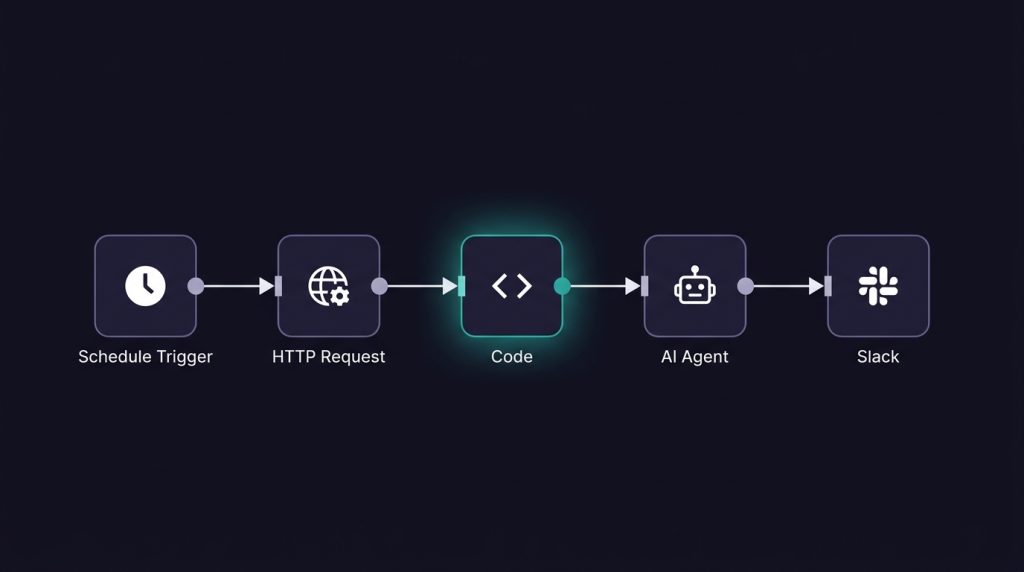
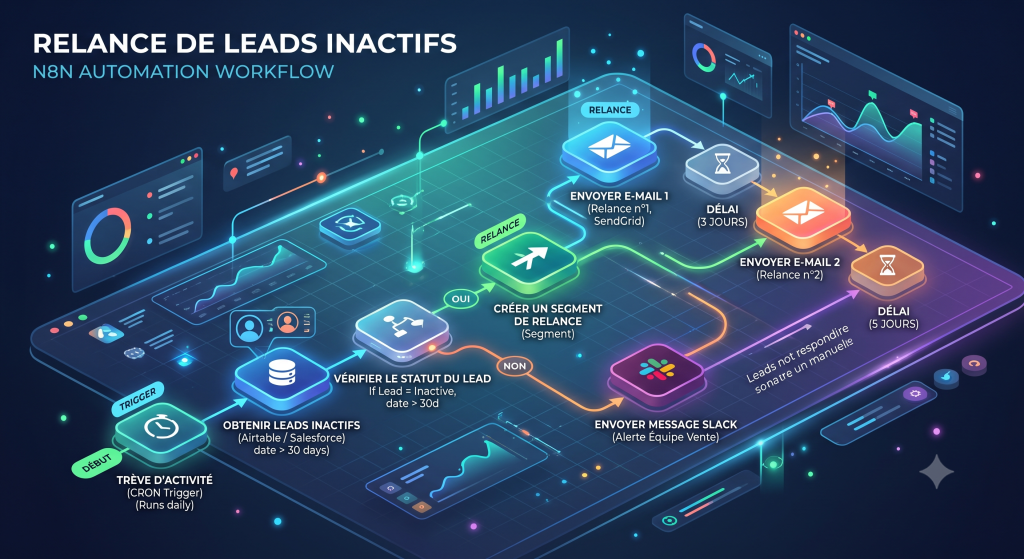
Un lead ne répond pas depuis 5 jours ? Ce workflow n8n détecte l’inactivité et envoie une relance automatique, sans que personne n’ait à y penser.
Vous avez un CRM, des leads qui rentrent, et une équipe commerciale trop occupée pour surveiller qui n’a pas répondu.
Résultat : des opportunités qui dorment, découvertes trois semaines trop tard.
Bonne nouvelle : ce workflow exact, avec chaque nœud expliqué, se reproduit en moins d’une heure.
Ce que vous allez construire
- Résultat : un workflow n8n qui vérifie chaque lead toutes les 6h et relance automatiquement après 5 jours sans réponse.
- Temps de mise en place : environ 45 minutes, sans écrire de code.
- Niveau requis : débutant sur n8n. Aucune compétence en développement nécessaire.
Au sommaire
Quatre éléments à avoir sous la main avant de commencer.
Rien d’exotique : si vous avez déjà un CRM connecté à Internet, vous avez tout.
Prérequis
- Une instance n8n
Cloud ou auto-hébergée, peu importe. Le workflow fonctionne à l’identique. - Un accès API à votre CRM
HubSpot, Pipedrive ou tout CRM avec API REST. On utilise Pipedrive dans cet exemple. - Un compte email transactionnel
Gmail, Outlook ou un service SMTP pour l’envoi automatique. - 15 minutes sans être dérangé
Le plus dur, c’est de ne pas se faire interrompre au nœud 3.
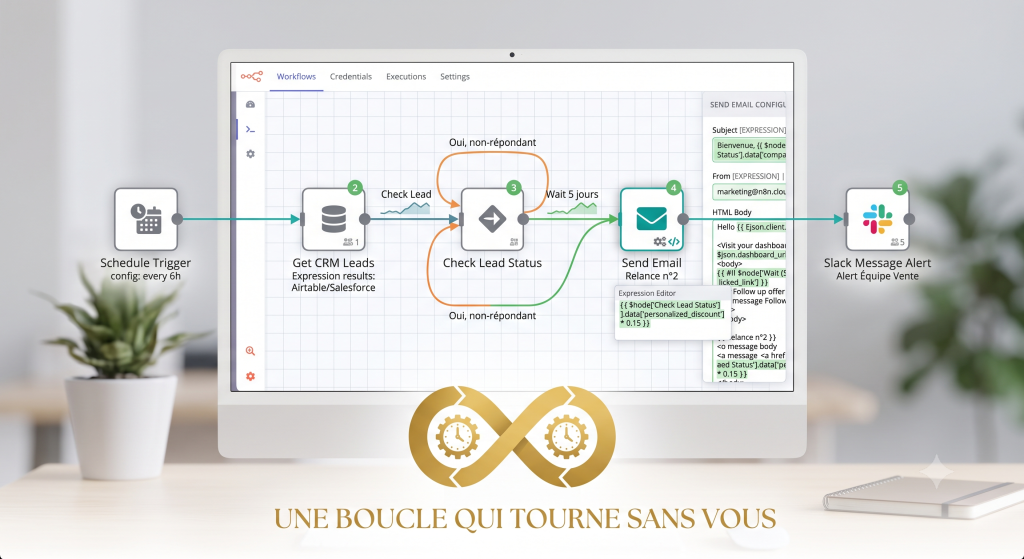
Le workflow en 5 étapes
Chaque étape correspond à un ou plusieurs nœuds n8n. On vous montre exactement quoi configurer, dans l’ordre.
5 nœuds n8n suffisent : chaque étape est détaillée juste en dessous, avec la configuration exacte à reproduire.
1
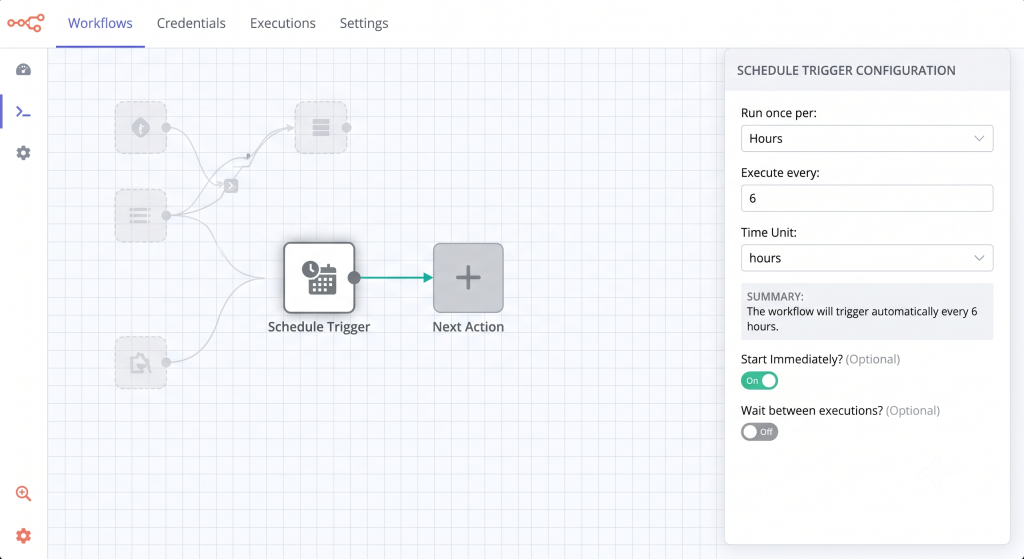
Déclencher la vérification toutes les 6 heures
Nœud Schedule Trigger
Ajoutez un nœud Schedule Trigger réglé sur un intervalle de 6h.
C’est le point de départ : il relance tout le workflow régulièrement, sans surveillance manuelle.
2
Récupérer les leads sans activité récente
Nœud HTTP Request
Un nœud HTTP Request interroge l’API de votre CRM pour lister les leads dont la dernière interaction date de plus de 5 jours.
Filtrez directement dans la requête : ça évite de traiter des centaines de leads inutilement.
3
Écarter les leads déjà relancés récemment
Nœud IF
Un nœud IF vérifie un champ personnalisé derniere_relance dans le CRM.
Sous 3 jours, le lead est écarté : on évite de spammer la même personne à chaque cycle.
4
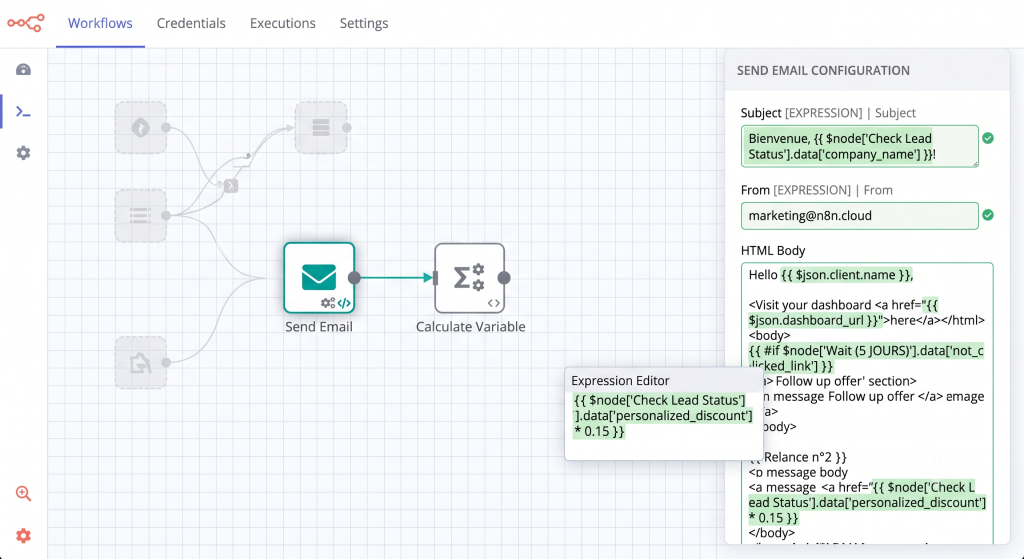
Envoyer la relance personnalisée
Nœud Send Email
Le nœud Send Email génère un message avec le prénom du lead et le sujet de son dernier échange, récupérés via des expressions n8n ({{ $json.firstname }}).
Une relance qui semble écrite à la main, envoyée automatiquement.
5
Mettre à jour le CRM avec la date de relance
Nœud HTTP Request (retour)
Dernier nœud : un HTTP Request qui écrit la date du jour dans le champ derniere_relance du lead.
C’est ce qui évite les doublons.
Vous voulez ce workflow directement configuré chez vous ?
On l’adapte à votre CRM en 48h, avec vos champs et votre ton de voix.
Le piège à éviter
L’erreur à ne pas commettre
Ne testez jamais ce workflow directement sur votre base de leads réels.
Créez d’abord 3-4 leads factices dans votre CRM avec votre propre email, et lancez le workflow manuellement (bouton « Execute Workflow ») avant d’activer le Schedule Trigger. Un mauvais filtre au nœud 3 peut relancer 200 personnes en même temps.
Le résultat concret
Ce que ce workflow est conçu pour changer une fois en place. Ce sont des ordres de grandeur : mesurez-les sur vos propres données après un mois d’utilisation.
Délai
48h → 2h
temps moyen avant la première relance d’un lead inactif
Temps gagné
3h/sem
de tâches manuelles de suivi en moins pour l’équipe commerciale
Leads oubliés
0
le workflow ne saute jamais un lead, contrairement à un suivi manuel
Le choix Daremonkey
Automatiser le suivi, pas la vente
Ce workflow ne remplace pas votre commercial : il lui évite le travail répétitif de surveillance.
La relance reste écrite pour ressembler à un humain, jamais un email générique de robot. C’est la différence entre l’automatisation qui aide et celle qui agace.
À retenir
- 5 nœuds suffisent : Schedule, HTTP Request (lecture), IF, Send Email, HTTP Request (écriture).
- Le nœud IF est celui qui évite de spammer : ne le sautez pas.
- Testez toujours sur des leads factices avant d’activer le déclencheur automatique.
Questions fréquentes
Ce workflow fonctionne-t-il avec n’importe quel CRM ?
Oui, tant que le CRM expose une API REST (HubSpot, Pipedrive, Salesforce, Notion…). Seule l’URL et les champs du nœud HTTP Request changent.
Faut-il coder pour adapter ce workflow ?
Non. Les expressions n8n (comme {{ $json.firstname }}) se glissent dans l’interface visuelle, sans fichier à écrire ni déploiement.
Combien de temps prend la mise en place réelle ?
Environ 45 minutes pour un premier essai, un peu plus si votre CRM a des champs personnalisés à cartographier.
Le workflow peut-il envoyer un SMS au lieu d’un email ?
Oui, en remplaçant le nœud Send Email par un nœud Twilio ou un webhook vers votre prestataire SMS. La logique des 4 autres nœuds reste identique.
Que se passe-t-il si le CRM est indisponible ?
Le nœud HTTP Request échoue proprement et n8n peut être configuré pour réessayer automatiquement ou alerter par email en cas d’erreur répétée.
Vous avez un workflow en tête, mais pas le temps de le construire ?
Daremonkey conçoit et déploie vos automatisations n8n, de l’idée au workflow qui tourne.